
Laptop đã trở thành công cụ quan trọng trong học tập, công việc và giải trí. Tuy nhiên, nhiều người vẫn chưa thực sự nắm rõ cách tắt nguồn laptop đúng cách, vừa an toàn cho dữ liệu, vừa bảo vệ phần cứng. Việc tắt máy không đúng cách có thể dẫn đến mất dữ liệu, lỗi hệ điều hành hoặc giảm tuổi thọ pin.
Bài viết này sẽ hướng dẫn đầy đủ các phương pháp tắt nguồn laptop, từ thao tác cơ bản trên Windows, macOS, cho đến các mẹo nâng cao và những lưu ý quan trọng giúp bạn sử dụng máy bền lâu.
Tại sao cần biết cách tắt nguồn laptop đúng cách
Nhiều người có thói quen chỉ nhấn nút nguồn hoặc thậm chí rút pin ngay khi laptop bị treo, nhưng đây là cách xử lý tiềm ẩn nhiều rủi ro. Việc tắt máy đột ngột không chỉ ảnh hưởng đến dữ liệu mà còn có thể gây hại lâu dài cho thiết bị. Cụ thể:
- Mất dữ liệu chưa lưu: Các file, tài liệu hoặc công việc đang mở có thể bị mất hoàn toàn nếu chưa kịp lưu.
- Hệ điều hành dễ gặp lỗi: Việc shutdown không đúng cách có thể làm hỏng các tập tin hệ thống, dẫn đến lỗi khi khởi động lại.
- Ảnh hưởng phần cứng: Pin, ổ cứng và bo mạch chủ có thể bị giảm tuổi thọ nếu tình trạng này xảy ra thường xuyên.
Hiểu rõ những rủi ro này sẽ giúp bạn lựa chọn cách tắt nguồn laptop an toàn hơn, vừa bảo vệ thiết bị vừa giữ an toàn cho dữ liệu quan trọng.

Các cách tắt nguồn laptop trên Windows
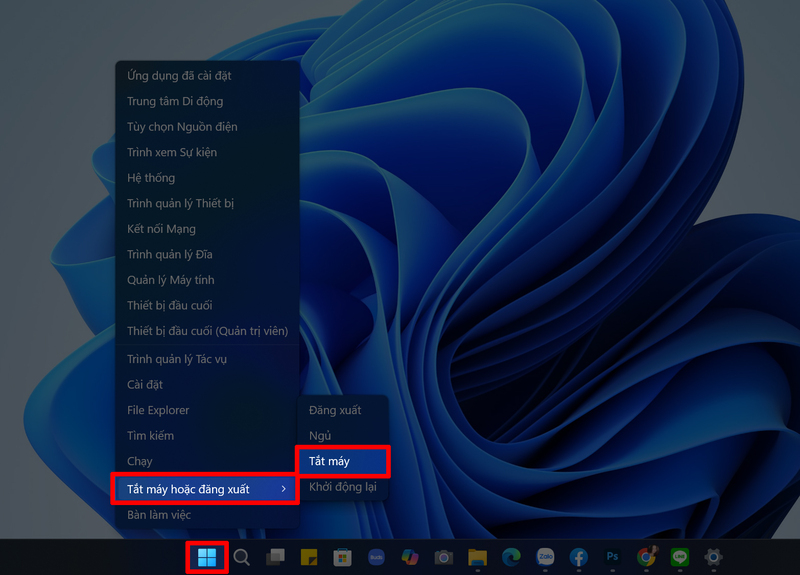
Sử dụng menu Start
Đây là cách nhanh và an toàn nhất:
- Nhấn vào biểu tượng Start ở góc dưới bên trái màn hình
- Chọn Nguồn (Power) → Tắt máy (Shut down).
- Đợi laptop tắt hoàn toàn trước khi đóng nắp hoặc rút nguồn.
Sử dụng tổ hợp phím
- Nhấn Alt + F4 khi ở màn hình Desktop → Chọn Shut down → Nhấn Enter.
- Đây là phương pháp nhanh chóng khi bạn không muốn di chuột.
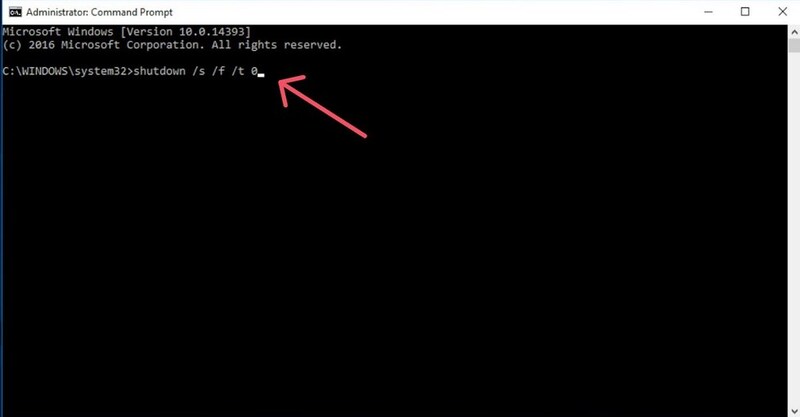
Sử dụng Command Prompt
- Mở Command Prompt → Gõ lệnh: shutdown /s /f /t 0 → Nhấn Enter.
- Lệnh này ép máy tắt ngay lập tức, phù hợp khi cần tự động hóa hoặc script.
Lưu ý khi tắt máy trên Windows
- Luôn lưu công việc trước khi tắt máy.
- Tránh tắt nguồn bằng cách giữ nút nguồn trừ khi máy bị treo.
- Thường xuyên cập nhật hệ điều hành để giảm lỗi khi shutdown.
Cách tắt nguồn laptop trên macOS
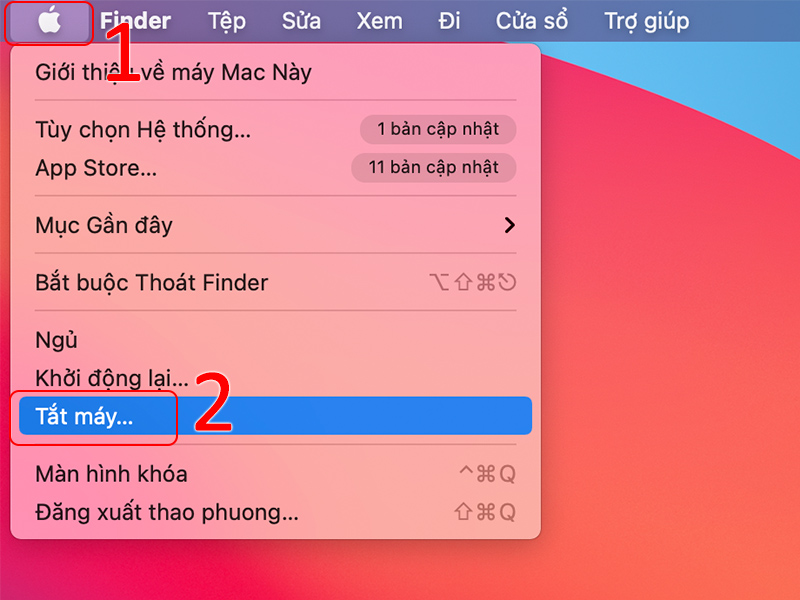
Sử dụng menu Apple
- Nhấn vào biểu tượng Apple ở góc trên bên trái màn hình.
- Chọn Shut Down… → Xác nhận tắt máy.
- Chờ cho máy tắt hoàn toàn trước khi rút nguồn hoặc di chuyển.
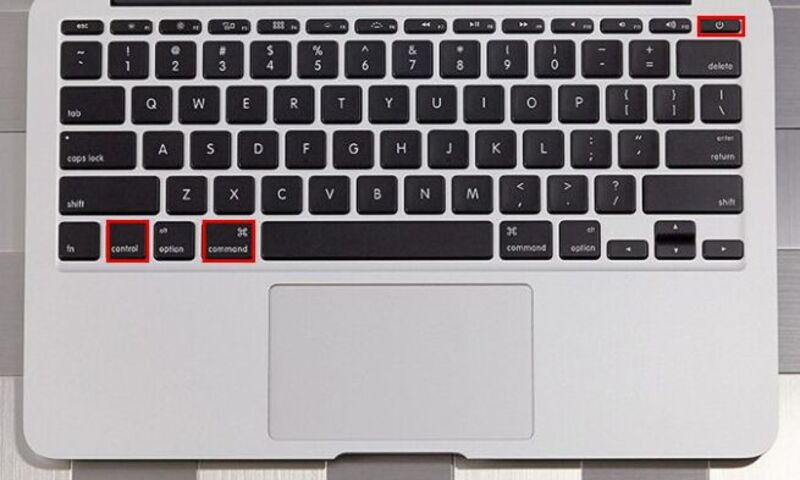
Sử dụng phím tắt
- Nhấn Control + Option + Command + Power để tắt máy ngay lập tức.
- Đây là cách tắt nguồn laptop nhanh nhưng chỉ nên dùng khi cần gấp, không dùng thường xuyên.
Lưu ý khi tắt máy macOS
- Lưu lại tất cả dữ liệu trước khi tắt máy.
- Kiểm tra các ứng dụng đang chạy, đặc biệt là những ứng dụng chỉnh sửa tài liệu.
- Không rút nguồn đột ngột, tránh ảnh hưởng đến ổ cứng SSD hoặc HDD.
Tắt nguồn laptop khi máy bị treo
Khi laptop rơi vào tình trạng bị treo hoặc không phản hồi, bạn cần áp dụng cách tắt nguồn khẩn cấp để xử lý. Tuy nhiên, đây chỉ nên là giải pháp cuối cùng khi mọi phương pháp thông thường đều không hiệu quả. Cụ thể:
- Nhấn giữ nút nguồn: Giữ nút nguồn trong khoảng 5–10 giây cho đến khi màn hình tắt hoàn toàn và máy ngừng hoạt động.
- Chờ trước khi khởi động lại: Sau khi tắt máy, nên đợi vài giây rồi mới bật lại để tránh gây sốc điện cho các linh kiện phần cứng.
- Chỉ sử dụng khi cần thiết: Không nên lạm dụng cách này vì có thể ảnh hưởng đến hệ thống và tuổi thọ thiết bị nếu thực hiện thường xuyên.
Hiểu và áp dụng đúng cách sẽ giúp bạn xử lý sự cố nhanh chóng mà vẫn đảm bảo an toàn cho laptop.
Các mẹo nâng cao khi tắt nguồn laptop
- Sử dụng chế độ Sleep hoặc Hibernate khi không cần tắt hoàn toàn: Giữ dữ liệu và tiết kiệm pin.
- Tạo shortcut Shutdown nhanh trên desktop để thao tác tiện lợi.
- Thiết lập tự động tắt nguồn theo thời gian biểu, phù hợp với thói quen làm việc hoặc học tập.
- Thường xuyên dọn dẹp và cập nhật hệ thống: Giúp shutdown nhanh hơn và giảm lỗi.
Những mẹo này giúp tối ưu trải nghiệm, bảo vệ dữ liệu và phần cứng.

Lợi ích của việc tắt nguồn laptop đúng cách
Việc tắt nguồn laptop đúng cách không chỉ là thao tác đơn giản mà còn mang lại nhiều lợi ích thiết thực cho cả thiết bị lẫn người dùng. Khi hình thành thói quen này, bạn sẽ hạn chế được nhiều rủi ro không đáng có và giúp máy hoạt động ổn định hơn trong thời gian dài. Cụ thể:
- Bảo vệ dữ liệu và phần mềm: Giảm thiểu nguy cơ mất dữ liệu quan trọng và hạn chế lỗi hệ điều hành do tắt máy đột ngột.
- Kéo dài tuổi thọ phần cứng: Các linh kiện như pin, ổ cứng và bo mạch chủ được bảo vệ tốt hơn, từ đó tăng độ bền và hiệu suất sử dụng.
- Tiết kiệm năng lượng: Khi tắt máy đúng cách, laptop không còn tiêu thụ điện năng không cần thiết, giúp tiết kiệm chi phí và bảo vệ môi trường.
- Giảm căng thẳng khi sử dụng: Máy hoạt động ổn định, mượt mà hơn khi khởi động lại, hạn chế lỗi vặt gây khó chịu.
Những lợi ích này cho thấy việc tắt nguồn laptop đúng cách là thói quen nhỏ nhưng rất quan trọng đối với mọi người dùng.
Tổng kết
Biết cách tắt nguồn laptop đúng cách là kỹ năng cơ bản nhưng cực kỳ quan trọng, giúp bảo vệ dữ liệu, phần cứng và tối ưu hóa trải nghiệm sử dụng. Từ việc thao tác trên Windows, macOS, cho đến các tình huống khẩn cấp khi máy bị treo, việc hiểu rõ các phương pháp tắt nguồn sẽ giúp bạn chủ động và an toàn hơn.
Để khám phá thêm các hướng dẫn kỹ thuật, mẹo sử dụng laptop hiệu quả và thủ thuật công nghệ hữu ích, hãy truy cập sidecore.net – nơi mang đến kiến thức cập nhật, chi tiết và giúp bạn làm chủ chiếc laptop của mình mọi lúc, mọi nơi!